
Ouvrir ou coller une image
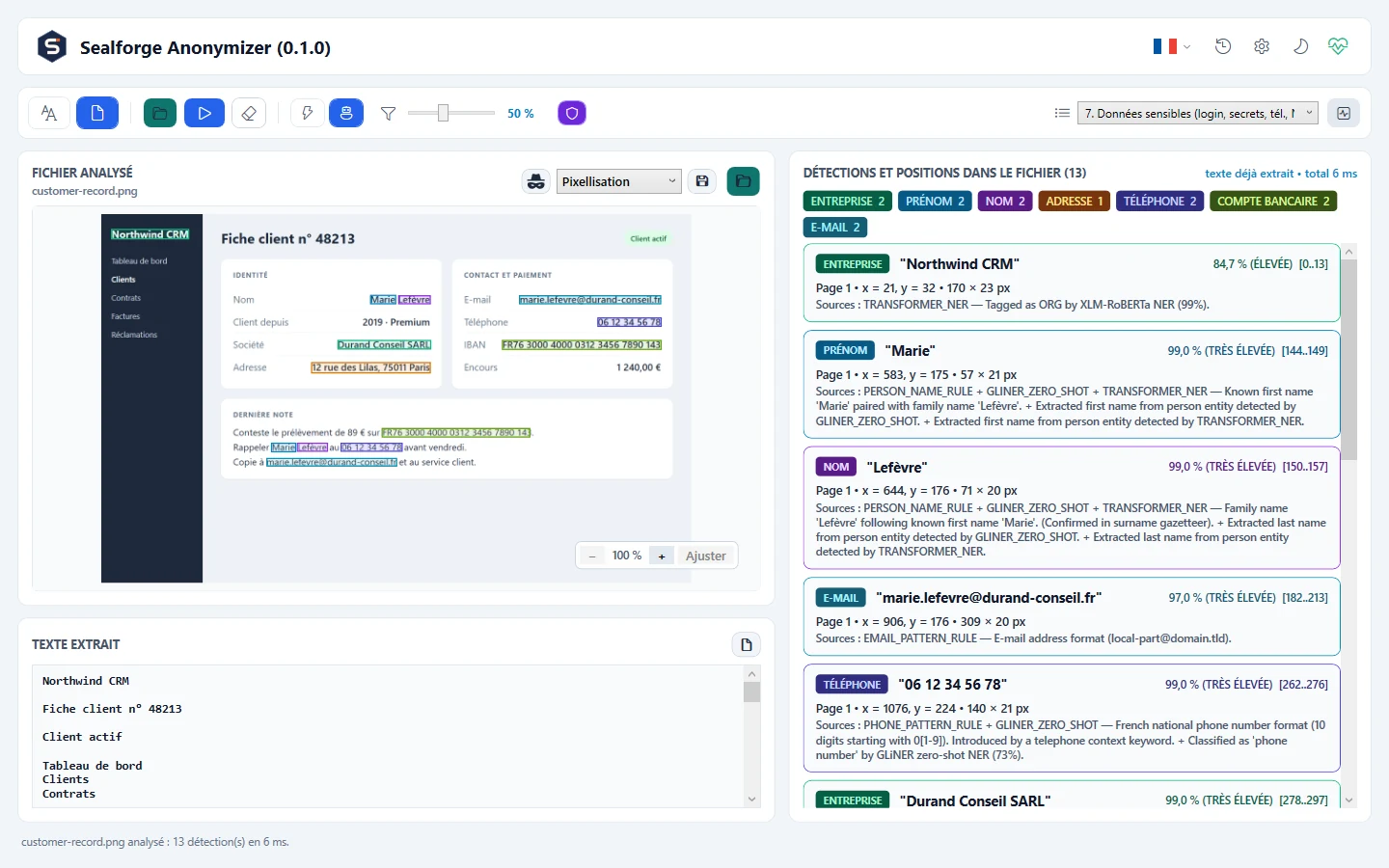
Ouvrez une image dans la vue Fichier, ou collez une capture (Win+Maj+S puis Ctrl+V). Son texte est lu par reconnaissance optique, sur votre poste.
Vérifier les zones détectées
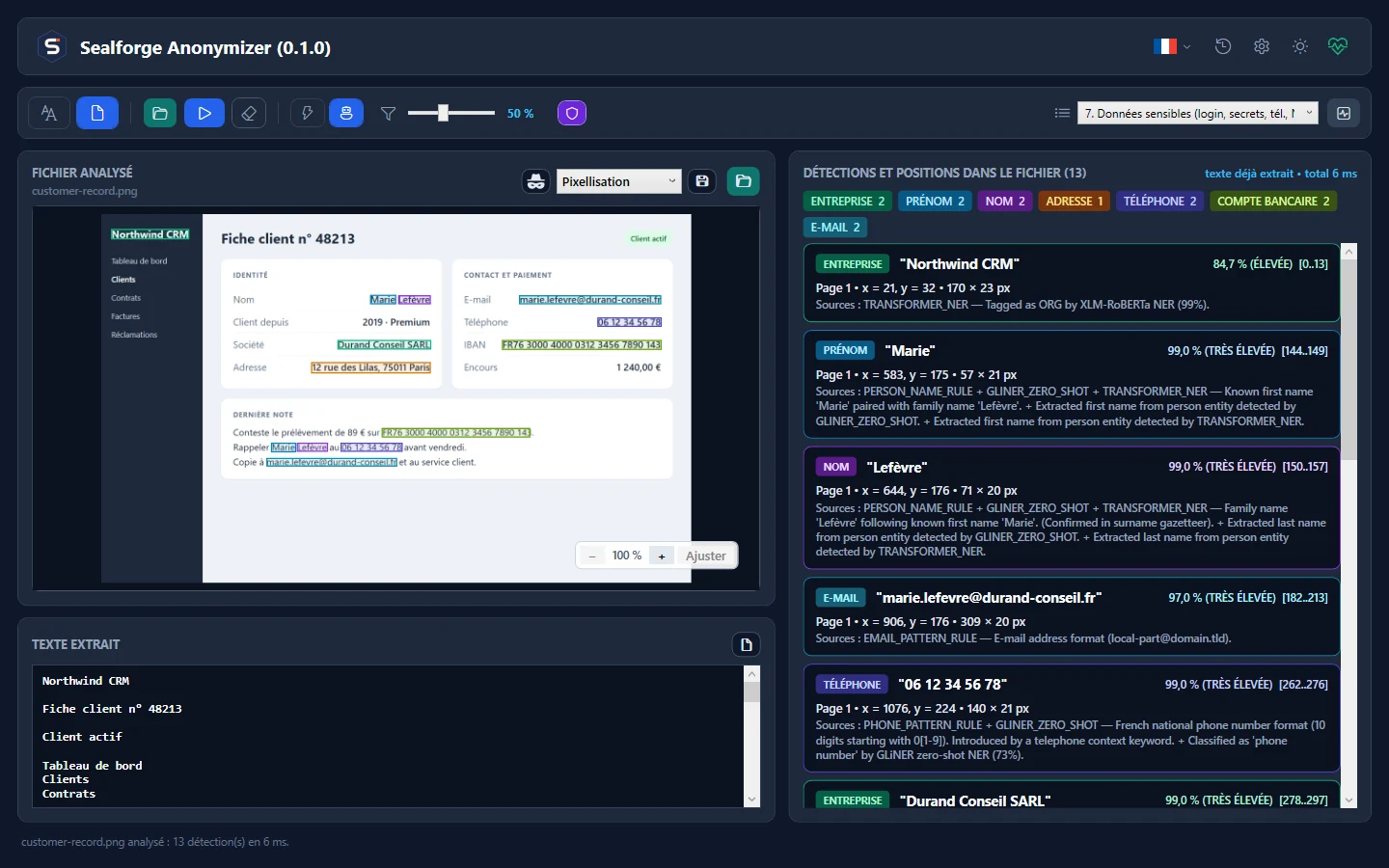
Chaque détection donne sa position en pixels dans l'image. Zoomez pour vérifier, ajustez au besoin les catégories actives.
Choisir le masquage
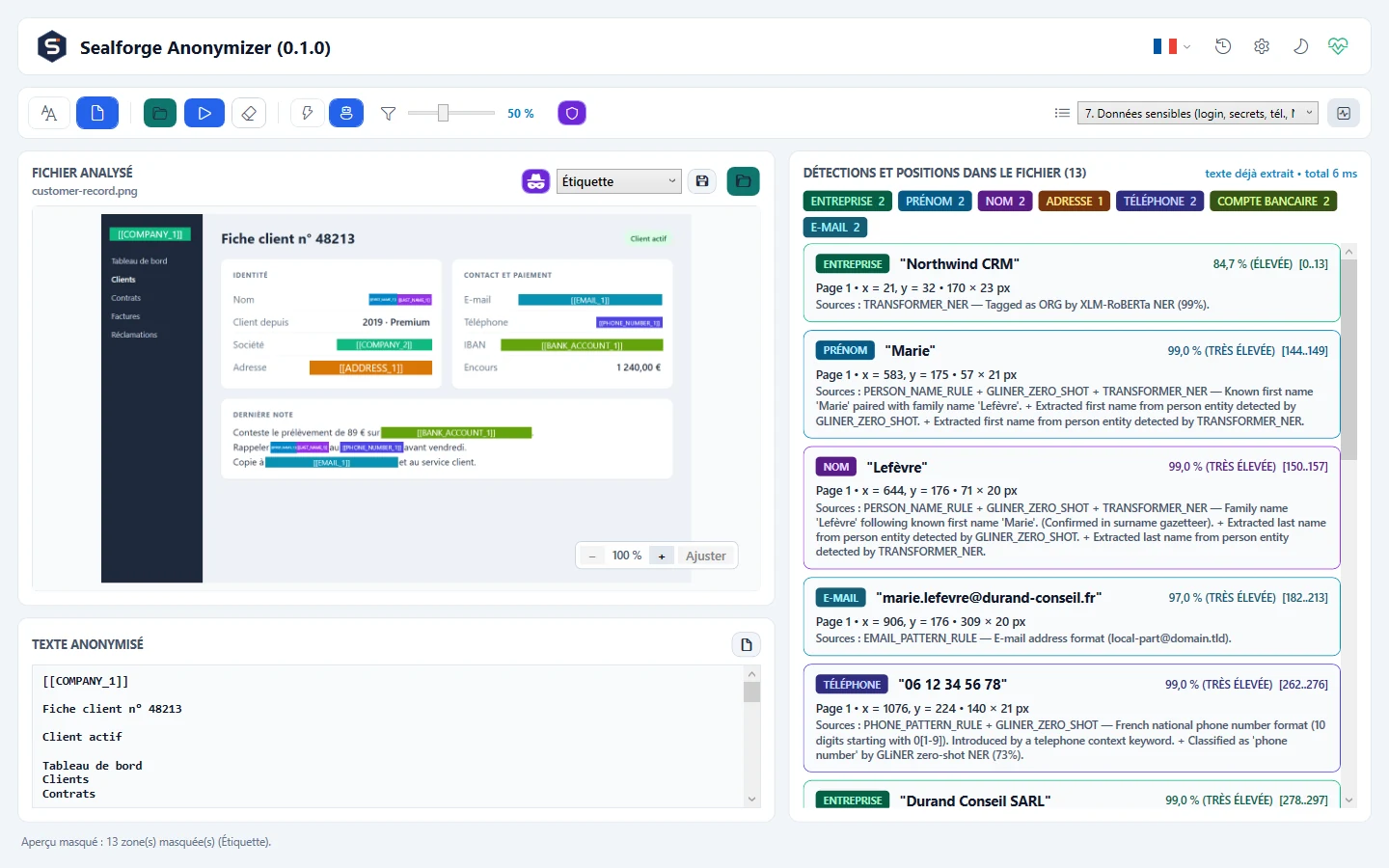
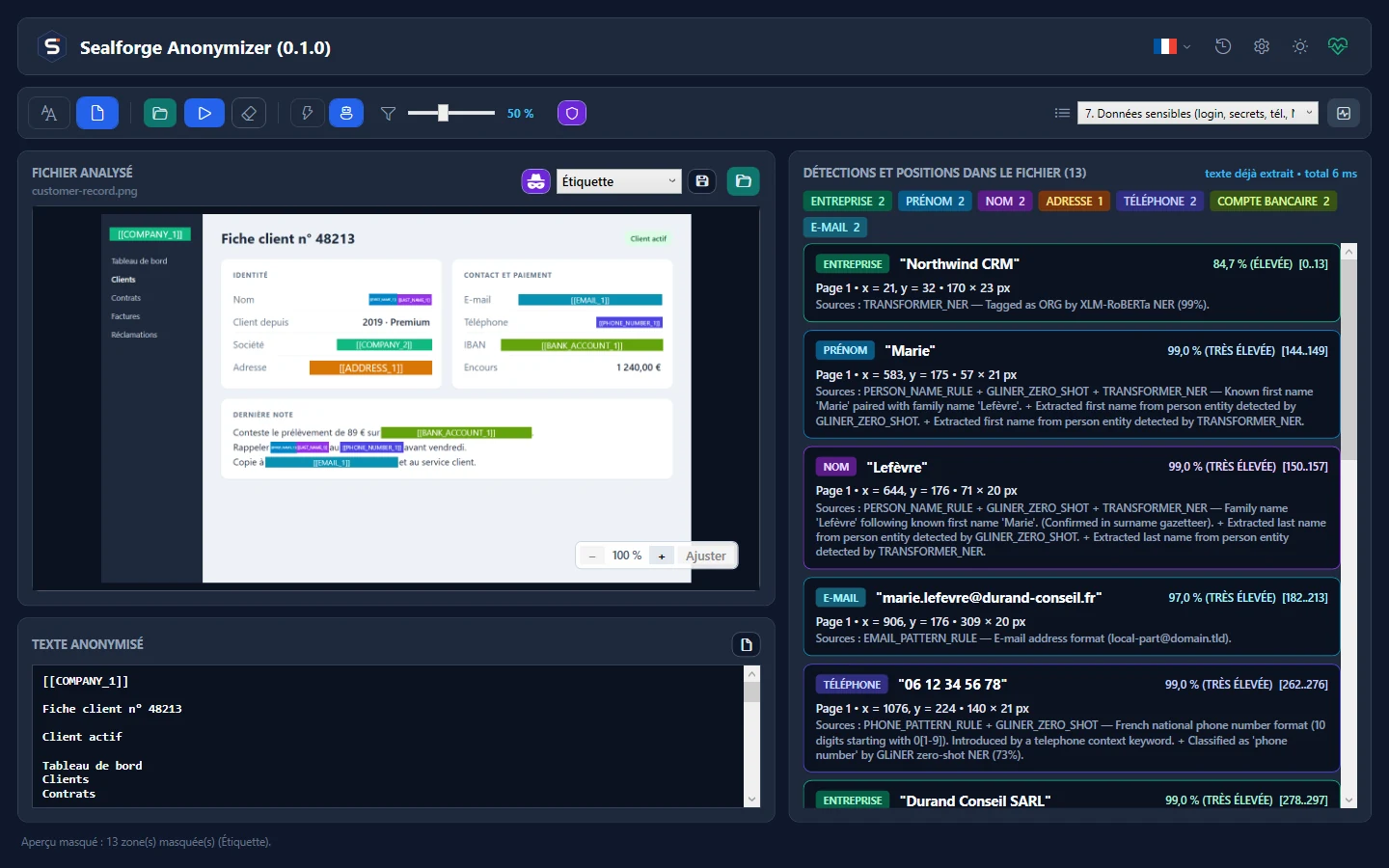
Le bouton masque affiche l'aperçu. Quatre styles : aplat de couleur, étiquette (le jeton de la valeur écrit dans la zone, comme [[LAST_NAME_1]]), pixellisation ou noir.
Choisissez Stratégie active pour masquer chaque catégorie comme le prévoit votre stratégie globale ; les catégories désactivées restent visibles.
Enregistrer la copie masquée
Le bouton d'enregistrement produit une image PNG (ou un PDF pour un PDF) que vous pouvez partager. Si une valeur n'a pas pu être localisée dans l'image, l'application le signale.
Dans Codex et Claude Code
Une capture collée dans une conversation est un document comme un autre : l'agent la masque avant l'envoi.
Codex
- Une image ou un PDF joint est masqué avant d'atteindre le modèle.
- Le modèle voit les zones masquées ; vous gardez l'original.
- Les images masquées ne sont pas enregistrées dans l'historique : leurs pixels ne sont pas restaurables.
Claude Code
- Dans le terminal et VS Code, images et documents joints sont masqués de la même façon.
- Dans l'app Claude, une image qui contient des valeurs est remplacée par sa copie masquée, que le modèle lit.