
Installer Sealforge Anonymizer
Lancez l'installateur. Il installe l'application de bureau, le service d'anonymisation local, le détecteur et l'agent de la barre des tâches (l'icône hexagonale près de l'horloge). Rien n'est installé dans le cloud.
Ouvrez Sealforge Anonymizer depuis le menu Démarrer.
Vérifier l'état des services
Le cœur en haut à droite résume l'état des services ; survolez-le pour le détail.
- Vert : détecteur et anonymiseur répondent, tout est prêt.
- Orange : l'anonymiseur répond mais pas le détecteur.
- Rouge : le service d'anonymisation est arrêté.


Découvrir l'interface
La barre d'outils regroupe l'essentiel : vues Texte et Fichier, ouvrir, analyser, effacer, mode rapide ou approfondi, seuil de confiance, mode strict et textes d'exemple. En haut à droite : historique, paramètres, thème et état des services.
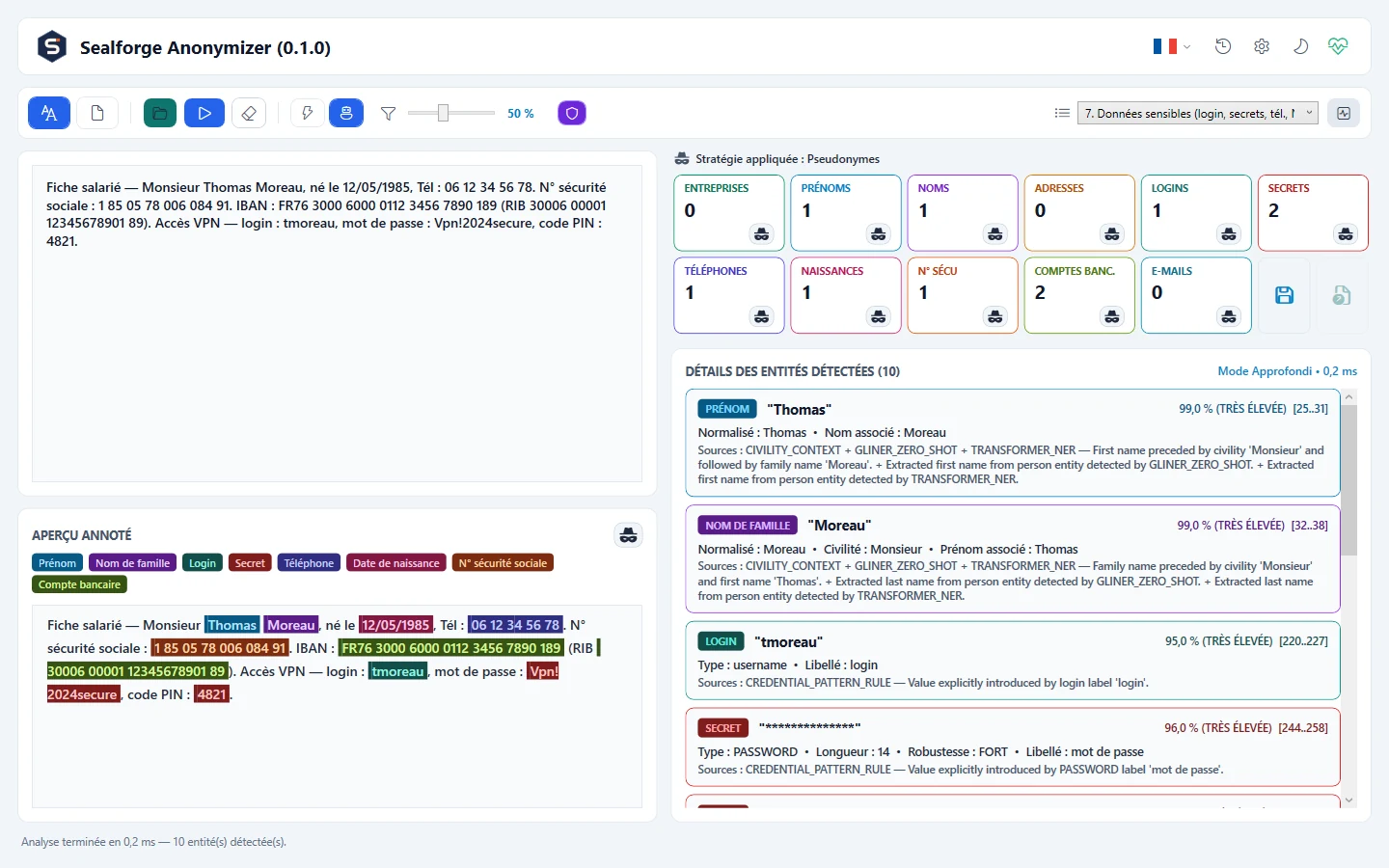
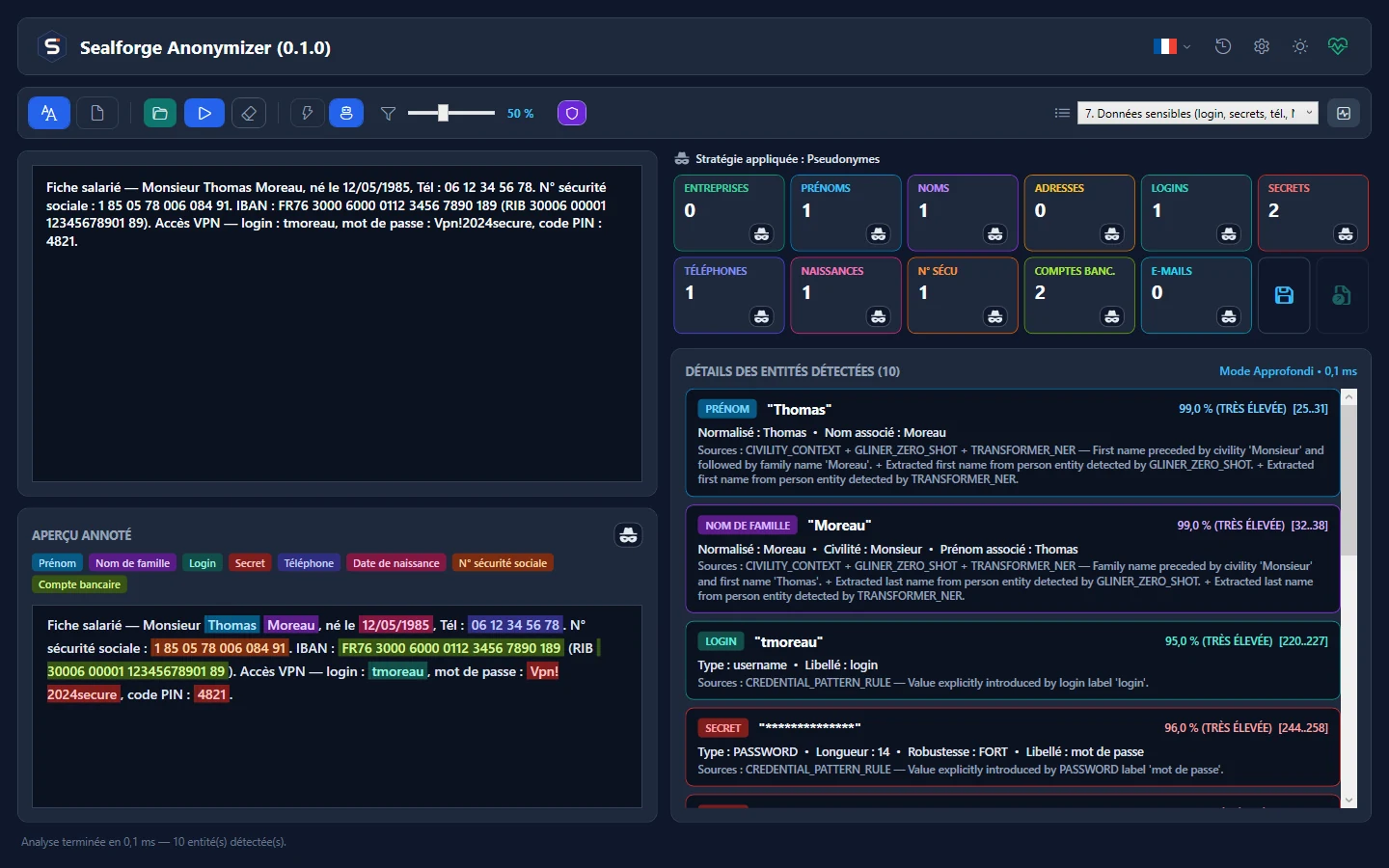
Choisir la langue et le thème
Le drapeau change la langue de l'interface. Le soleil (ou la lune) bascule entre thème clair et sombre ; le choix est retenu. Sans choix, l'application suit le thème de Windows.
Dans Codex et Claude Code
L'état des services commande aussi vos assistants IA : sans pseudonymisation possible, rien ne part.
Codex
- Voyant orange ou rouge : l'agent refuse les requêtes de Codex (erreur « sealforge_unavailable »).
- Aucune requête n'est envoyée en clair par défaut d'anonymiseur.
Claude Code
- Même règle pour Claude Code : l'agent répond par une erreur au lieu d'envoyer.
- Dans l'app Claude, le module refuse le prompt tant que l'agent ne répond pas.