
Coller le texte
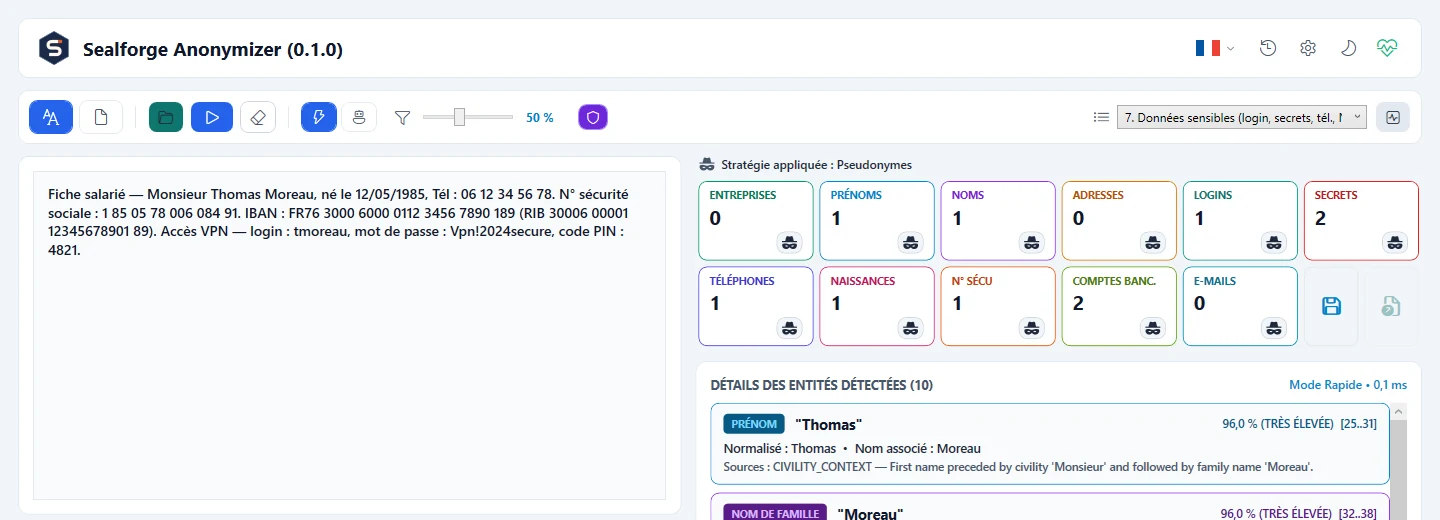
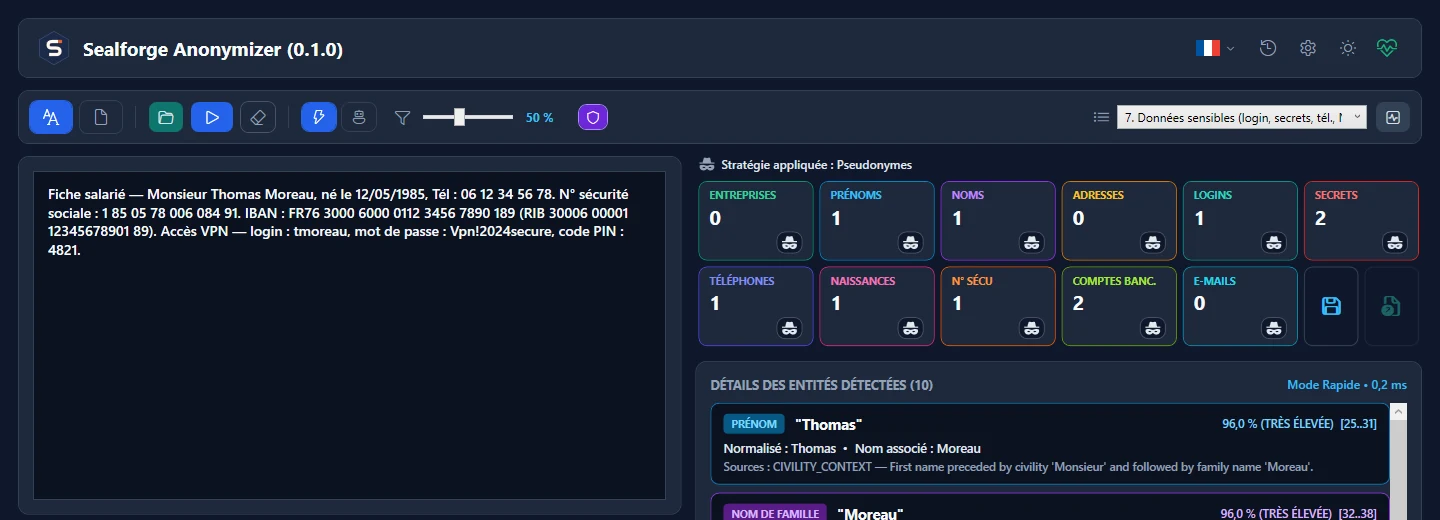
Dans la vue Texte, collez votre texte dans la zone de gauche, ou choisissez un exemple dans la liste en haut à droite. Une capture d'écran collée (Ctrl+V) est lue par reconnaissance optique et son texte inséré.
Choisir le mode d'analyse
- Rapide : règles et dictionnaires, en quelques millisecondes.
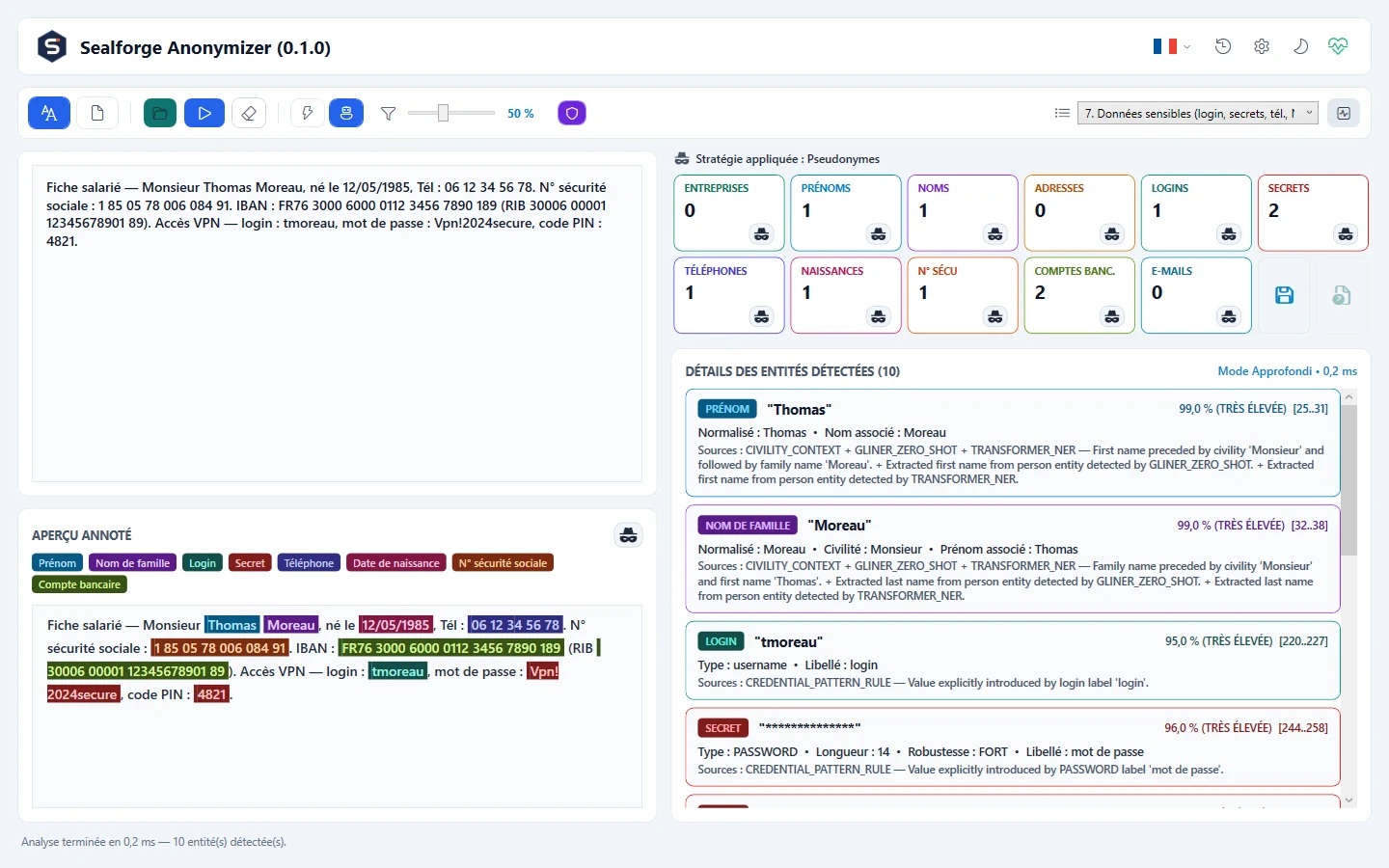
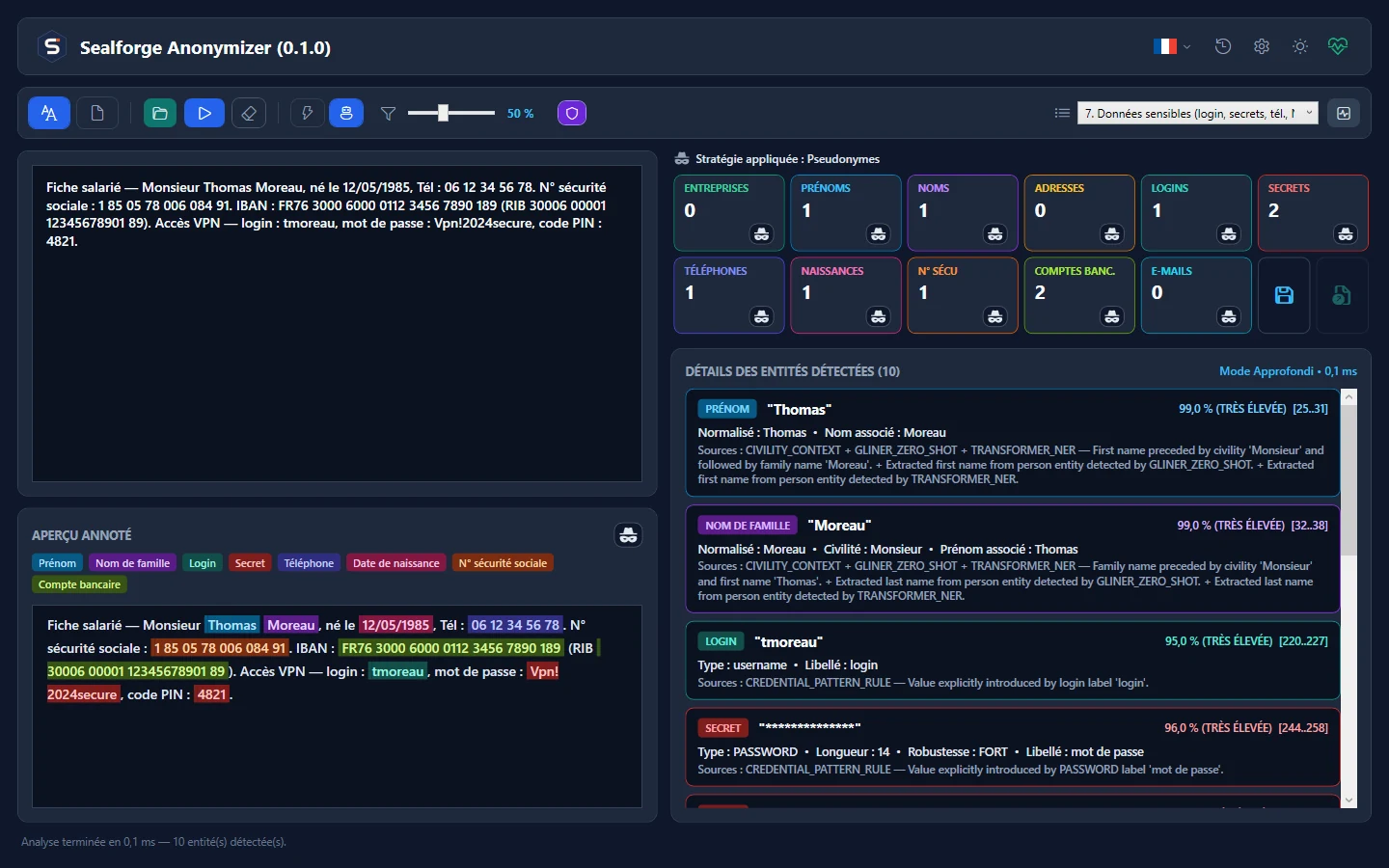
- Approfondi : ajoute des modèles de langue locaux, pour les noms et entreprises sans indice évident.
Le curseur règle le seuil de confiance ; le mode strict écarte les détections ambiguës.
Analyser et lire les détections
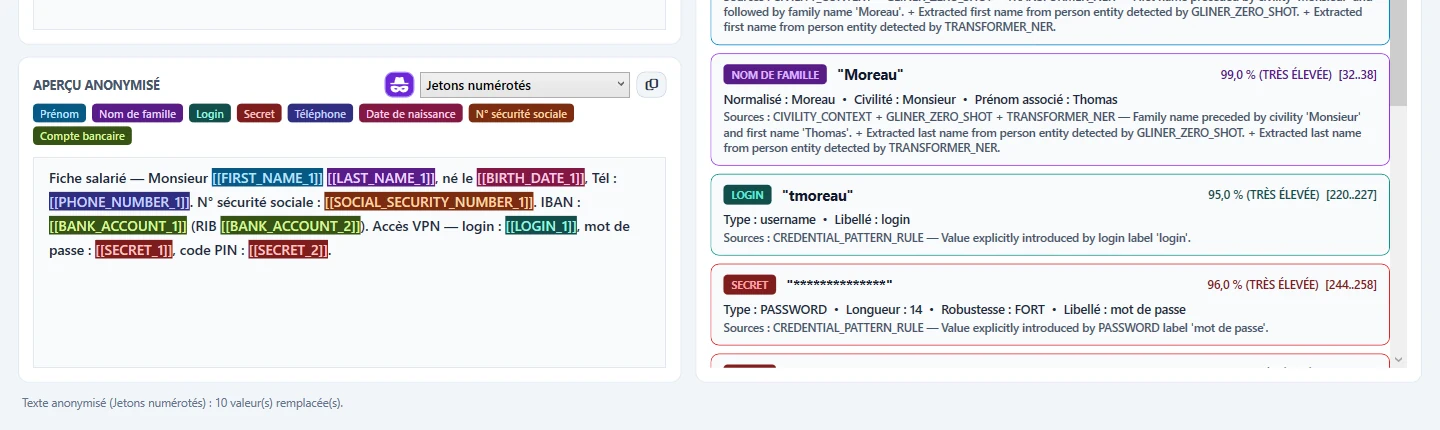
Cliquez sur Analyser. Chaque donnée est surlignée selon sa catégorie (12 catégories : entreprises, prénoms, noms, adresses, identifiants, secrets, téléphones, dates de naissance, identité (n° de sécurité sociale, carte d'identité, passeport), comptes bancaires, e-mails, n° client). Les compteurs résument, les cartes détaillent : confiance, sources de la détection, forme normalisée, clé IBAN vérifiée…
Afficher le texte pseudonymisé
Le bouton masque de l'aperçu affiche le texte pseudonymisé. Choisissez la stratégie dans la liste : jetons numérotés, masquage, type de donnée, suppression, hachage, pseudonymes ou format conservé.
Copier et partager
Le bouton de copie place le texte pseudonymisé dans le presse-papiers, prêt à coller dans un assistant IA, un ticket ou un e-mail. La pseudonymisation est enregistrée dans l'historique, avec les valeurs d'origine chiffrées.
Dans Codex et Claude Code
Le copier-coller vaut pour tout assistant. Avec Codex et Claude Code, l'agent fait le même travail, automatiquement.
Codex
- Vos prompts sont pseudonymisés avant l'envoi, avec la même détection.
- L'agent utilise les jetons numérotés : ce sont eux qui permettent de restaurer la réponse sans ambiguïté.
- La réponse de Codex revient avec les vraies valeurs.
Claude Code
- Même traitement des prompts dans le terminal, VS Code et l'app Claude.
- Le texte du modèle est restauré pendant qu'il s'affiche.